
Sie kommen morgens ins Büro, drücken den Startknopf, erwarten das vertraute Surren der Lüfter, aber der Bildschirm bleibt schwarz: Ihr Computer geht nicht mehr an. Stille. Das ist der absolute Albtraum an jedem Arbeitstag, besonders wenn wichtige Deadlines anstehen, das Team auf Ihre Freigabe wartet und der erste Kaffee zwar bereitsteht, die Technik aber streikt.
Für Privatanwender ist das „nur“ ärgerlich. Für Unternehmen bedeutet es jedoch: Stillstand, unproduktive Mitarbeiter, verpasste Aufträge und bares Geld, das jede Stunde verloren geht. Ein einziger Tag Ausfallzeit kostet oft mehr als die Hardware selbst.

Bevor Sie jedoch in Panik verfallen oder sofort teure neue Hardware bestellen, atmen Sie tief durch. Als Experten für IT-Systemdiagnose, Web Architektur und Infrastruktur wissen wir aus jahrelanger Erfahrung: Wenn es heißt „Mein Computer geht nicht mehr an“, haben oft kleine Ursachen eine große Wirkung. Nicht immer ist das Mainboard durchgebrannt; manchmal ist es nur ein „verschlucktes“ Bit im BIOS, eine statische Aufladung oder eine banale lockere Steckverbindung.
In diesem umfassenden Experten-Guide führen wir Sie durch eine professionelle Fehleranalyse. Wir decken alles ab: von der simplen Stromversorgung über Docking-Station-Probleme bei Laptops bis hin zu komplexer Datenrettung. Dieser Guide ersetzt den ersten teuren Techniker-Einsatz.
⚠️ Wichtiger Sicherheits-Hinweis vorab: Wenn es sich um einen Server handelt, Sie Brandgeruch (verschmorte Elektronik) wahrnehmen oder Funken gesehen haben: Trennen Sie das Gerät sofort vom Strom! Kontaktieren Sie unsere Notfall-Hotline. Experimente können hier zu permanentem Datenverlust oder sogar Bränden führen.
Phase 1: Die „Trivial-Fehler“ (Hier liegen 30% aller Ursachen)
Es klingt fast zu einfach, um wahr zu sein, aber im hektischen Büroalltag werden die Grundlagen oft übersehen. Reinigungskräfte kommen an Kabel, Steckdosenleisten geben den Geist auf oder Monitore werden versehentlich ausgeschaltet. Die Aussage „Hilfe, der Computer geht nicht mehr an“ lässt sich oft beheben, ohne einen Schraubenzieher anzufassen.
1. Die Kette der Stromversorgung (Power Cycle)
Bevor wir den PC aufschrauben, müssen wir sicherstellen, dass Energie fließt. Leuchtet überhaupt irgendeine LED am Gehäuse? Falls der Computer geht nicht mehr an und alles dunkel bleibt, starten wir hier:
- Der Stecker-Check: Prüfen Sie nicht nur den Stecker am PC, sondern verfolgen Sie das Kabel bis zur Wand. Hängt der PC an einer Steckdosenleiste? Wurde der Kippschalter der Leiste versehentlich mit dem Fuß betätigt? Probieren Sie testweise eine andere Steckdose (z.B. die einer Lampe, die sicher funktioniert).
- Das Kaltgerätekabel: Das dicke schwarze Kabel hinten am PC (Kaltgerätekabel) sitzt oft locker. Ein Millimeter Spielraum reicht aus, um den Kontakt zu unterbrechen. Drücken Sie es fest nach.
- Der Netzteil-Schalter (Der Klassiker): Auf der Rückseite des PCs befindet sich direkt am Netzteil oft ein kleiner Kippschalter (I/O). Steht dieser auf I? Manchmal wird dieser beim Verrücken des PCs versehentlich auf O gekippt.
2. Der Monitor-Trugschluss (Phantom-Fehler)
Sehr oft erleben wir folgenden Fall im Support: Der Computer läuft eigentlich (Lüfter drehen sich leise, Festplatte arbeitet), aber der User meldet: „Mein Computer geht nicht mehr an“. In Wahrheit ist nur die Bildausgabe gestört.
- Status-LED: Leuchtet die Standby-Leuchte des Monitors (meist gelb oder orange)? Wenn nein, hat der Monitor keinen Strom.
- Die Quelle (Source): Wurde versehentlich die Eingabequelle am Monitor verstellt? Drücken Sie die „Source“- oder „Input“-Taste und wechseln Sie durch (HDMI, DisplayPort, VGA).
- Testen Sie quer: Schließen Sie, wenn möglich, einen anderen Monitor oder einen Laptop an den Bildschirm an. Funktioniert er? Dann liegt das Problem doch am PC (wahrscheinlich Grafikkarte).
Phase 2: Spezialfall Laptops & Docking Stations
In modernen Büros nutzen wir kaum noch klassische Tower-PCs, sondern Notebooks mit Docking-Stations (USB-C oder Thunderbolt). Hier gibt es spezifische Fehlerquellen, warum ein Computer geht nicht mehr an.
3. Die Docking-Station-Falle
Docking-Stations liefern Strom und Bildsignal gleichzeitig. Wenn die Docking-Station „abgestürzt“ ist (ja, das passiert!), lädt der Laptop nicht mehr und das Bild bleibt schwarz.
- Lösung: Trennen Sie den Laptop von der Docking-Station. Schließen Sie das originale Netzteil direkt an den Laptop an. Warten Sie 10 Minuten (falls der Akku tiefentladen war). Versuchen Sie den Start erneut. Wenn es jetzt geht, muss die Docking-Station kurz stromlos gemacht werden (Reset).
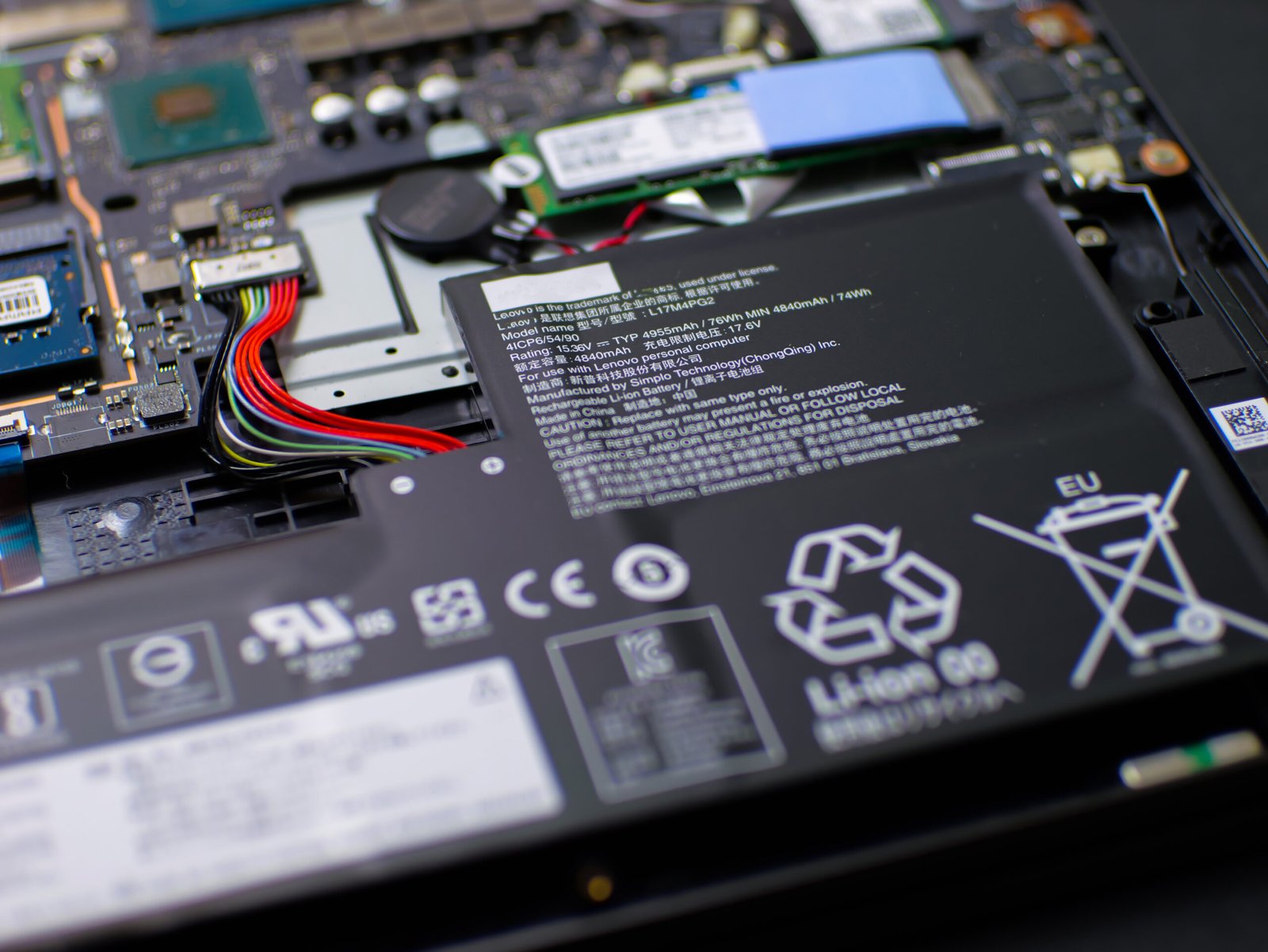
4. Der Akku-Reset (Pin-Hole)
Viele moderne Business-Laptops (Lenovo ThinkPad, Dell Latitude) haben fest verbaute Akkus. Wenn sich die Ladeelektronik aufhängt, hilft ein Hard-Reset.
Suchen Sie auf der Unterseite des Geräts nach einem winzigen Loch (oft markiert mit einem Reset-Symbol). Drücken Sie mit einer Büroklammer vorsichtig für 10 Sekunden hinein. Dies unterbricht den Batteriekreislauf physisch.
Phase 3: Die Hardware-Systemdiagnose (Deep Dive)
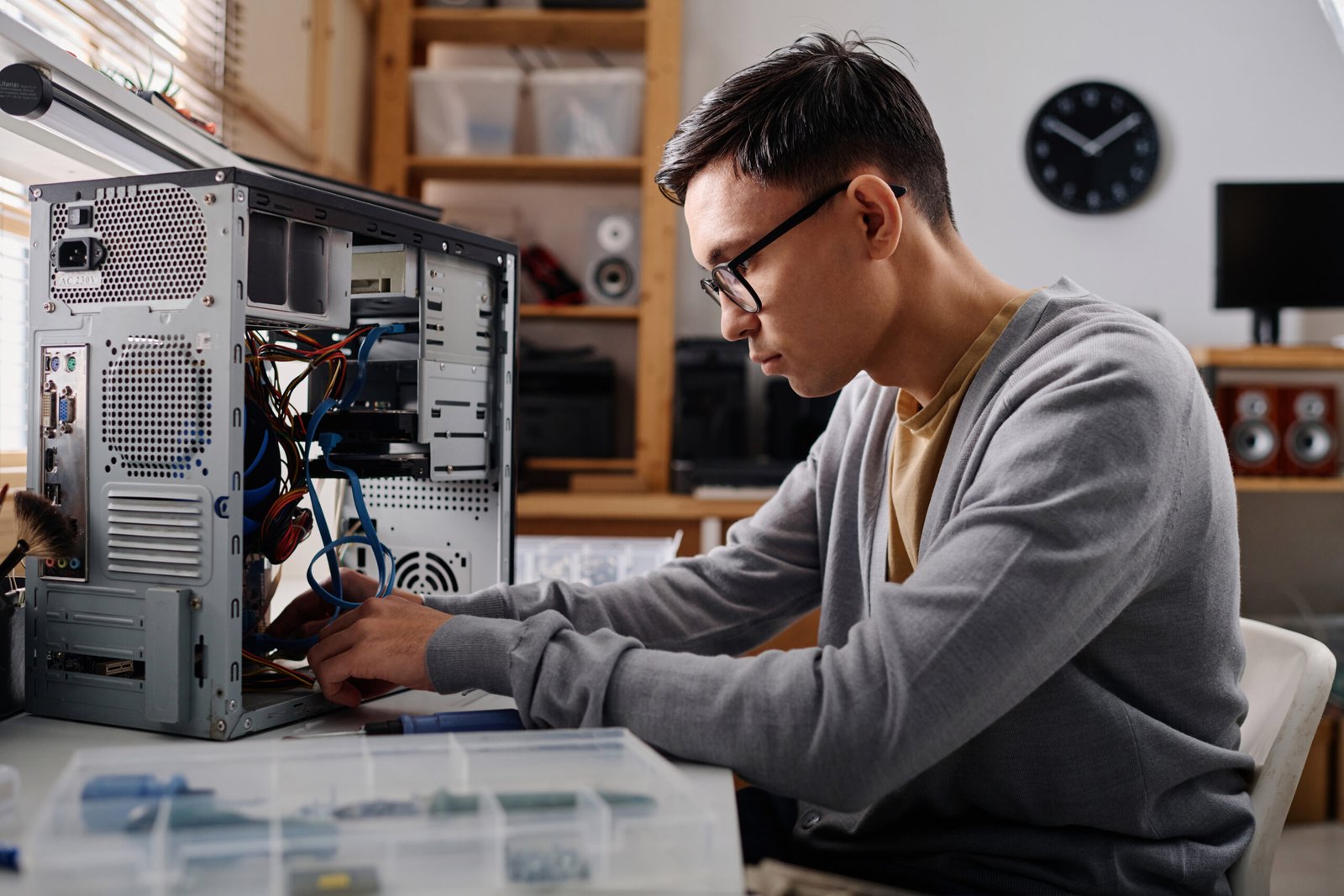
Wenn Strom da ist, der PC aber trotzdem streikt, müssen wir tiefer in die Systemdiagnose einsteigen. Hier trennt sich einfache Büro-Hardware von professioneller IT-Infrastruktur.
5. Die BIOS-Batterie (CMOS)
Ein oft übersehener Fehler bei älteren Workstations (4+ Jahre): Auf dem Mainboard befindet sich eine kleine Knopfzelle (CR2032). Diese speichert die BIOS-Einstellungen, wenn der PC vom Strom getrennt ist. Ist diese Batterie leer, „vergisst“ der PC seine Hardware-Konfiguration. Das Resultat: Der Computer geht nicht mehr an oder bleibt in einer Bootschleife hängen.
6. Hören Sie auf den Computer (Beep-Codes)
Das BIOS (Basic Input/Output System) führt vor jedem Start einen Selbsttest durch (POST – Power On Self Test). Schlägt dieser fehl, bevor die Grafikkarte aktiviert werden kann, kommuniziert der PC über Pieptöne. Dies ist oft der sicherste Weg zur Diagnose, warum ein Computer geht nicht mehr an.
- Ein kurzes Piepen: Alles okay (System bootet normalerweise).
- Dauer-Piepen: Oft ein Problem mit der Stromversorgung des Mainboards oder Überhitzung.
- Wiederholtes langes Piepen: Häufig ein Problem mit dem Arbeitsspeicher (RAM). Er sitzt nicht richtig oder ist defekt.
- 1x lang, 3x kurz: Ein Klassiker – die Grafikkarte wird nicht erkannt.
Da jeder Hersteller (AMI, Award, Phoenix) andere Codes nutzt, finden Sie eine detaillierte Liste oft im Handbuch oder in der Liste der BIOS-Signaltöne auf Wikipedia. Notieren Sie den Code für unseren Support!
7. Der „Power Reset“ (Reststromentladung)
Dies ist unser effektivster „Geheimtipp“. Kondensatoren auf dem Mainboard und im Netzteil können Restladung speichern, die das System in einem undefinierten Zustand hält („Logic Lock“). Viele Anrufer sind verzweifelt: „Der Computer geht nicht mehr an, obwohl die Lichter brennen.“ Hier hilft oft der Power Reset:
- Schalten Sie den PC aus und ziehen Sie das Netzkabel komplett ab.
- Trennen Sie auch alle USB-Geräte (Maus, Tastatur, Drucker, Hubs).
- Halten Sie nun den Einschaltknopf vorne am Gehäuse für mindestens 30 volle Sekunden gedrückt. (Ja, ohne Stromkabel!). Das entlädt die Kondensatoren vollständig.
- Stecken Sie nur das Stromkabel und den Monitor wieder ein.
- Versuchen Sie einen Start.
Phase 4: Der Computer geht an, aber Windows startet nicht
Manchmal ist die Hardware intakt, aber die Software-Architektur ist beschädigt. Der User sagt „Der Computer geht nicht mehr an“, technisch gesehen handelt es sich aber um einen „Boot Failure“.
Die Meldung „No Bootable Device Found“
Das ist kritisch. Der PC sagt Ihnen: „Ich bin wach, aber ich finde mein Gehirn (die Festplatte) nicht.“
- Möglichkeit A: Ein USB-Stick steckt noch im Port und der PC versucht, davon zu booten. Ziehen Sie alle Sticks ab!
- Möglichkeit B (Worst Case): Die Festplatte (SSD/HDD) ist defekt. Hier besteht akute Gefahr für Ihre Daten.
Der „Automatische Reparatur“-Loop
Windows 10 und 11 versuchen oft, sich selbst zu reparieren, scheitern aber. Wenn Sie in diesem blauen Bildschirm festhängen, wählen Sie „Erweiterte Optionen“ > „Startverhalten“ > „Abgesicherter Modus“. Wenn der PC hier startet, liegt es meist an einem fehlerhaften Grafiktreiber oder einem kürzlich installierten Update.
Exkurs: Datenrettung – Was tun, wenn nichts mehr geht?
Nehmen wir an, der Worst Case ist eingetreten: Das Mainboard ist defekt, der Computer geht nicht mehr an und Sie brauchen dringend die Präsentation für den Kunden in 2 Stunden. Sind die Daten weg?
Die gute Nachricht: Meistens nein.
Solange die Festplatte (SSD oder HDD) selbst nicht beschädigt ist (kein Klicken, kein Brand), liegen Ihre Daten sicher darauf. Ein IT-Dienstleister kann die Festplatte ausbauen und mittels eines SATA-zu-USB-Adapters an einem anderen PC auslesen. Für Unternehmen mit kritischen Daten empfehlen wir jedoch, dies nicht selbst zu tun, sondern Profis zu überlassen, um versehentliche Formatierungen zu vermeiden.
Warum „Reparieren“ oft unwirtschaftlich ist (TCO-Betrachtung)
Als Ihr Partner für IT-Infrastruktur betrachten wir Probleme nicht isoliert, sondern ganzheitlich. Wenn ein alter Computer geht nicht mehr an, ist das oft ein Symptom für veraltete „Legacy-Systeme“.
In vielen Unternehmen sehen wir Computer, die seit 6 oder 7 Jahren im Dauereinsatz sind. Sie haben keine Garantie mehr und sind technisch am Ende ihres Lebenszyklus (End of Life).
Sicherheit als Faktor
Alte Hardware unterstützt oft keine modernen Sicherheitsfeatures. Moderne Betriebssysteme setzen bestimmte Hardware-Chips voraus.
Microsoft setzt beispielsweise TPM 2.0 für Windows 11 zwingend voraus. Wenn Ihr 7 Jahre alter PC ausfällt, ist eine Reparatur oft Geldverschwendung, da er ohnehin bald ausgetauscht werden muss.
Unser Ansatz: Diagnose mit Weitblick
Wenn wir zu Ihnen kommen, weil es heißt „Der Computer geht nicht mehr an“, tauschen wir nicht nur blind Teile. Wir analysieren:
- Wirtschaftlichkeit: Lohnt sich die Reparatur im Vergleich zur Neuanschaffung (Total Cost of Ownership)?
- Datensicherheit: Sind die Backups aktuell? Können wir die Festplatte in ein neues System migrieren?
- Kompatibilität: Passt die Hardware noch zu Ihren gewachsenen Anforderungen (Web-Architektur, Cloud-Dienste, Software-Last)?
Prävention: Wie moderne IT Ausfälle verhindert (RMM)
Die Frage sollte nicht sein: „Was tue ich, wenn der PC kaputt ist?“, sondern „Wie verhindere ich den Ausfall?“.
In der professionellen IT-Betreuung nutzen wir Remote Monitoring & Management (RMM). Das ist eine kleine Software, die auf Ihren Firmen-PCs läuft und Gesundheitsdaten an uns meldet.
- Wir sehen, wenn eine Festplatte S.M.A.R.T.-Fehler meldet, bevor sie ausfällt.
- Wir sehen, wenn ein PC ständig überhitzt, bevor die CPU durchbrennt.
- Wir sehen, wenn Updates fehlschlagen, die beim nächsten Neustart zum Boot-Loop führen.
Das Ergebnis: Wir tauschen die Komponente proaktiv aus. Sie merken gar nicht, dass ein Problem bestand, und der Satz „Mein Computer geht nicht mehr an“ verschwindet aus Ihrem Wortschatz.
Weitere Präventionsmaßnahmen
- Staub und Hitze: Der stille Killer. Lassen Sie PC-Innenräume einmal jährlich professionell reinigen.
- USV (Stromversorgung): Für kritische Plätze puffert eine USV Stromschwankungen ab, die sonst Netzteile langsam zerstören.

Checkliste für den Anruf beim IT-Service
Sie haben Phase 1 bis 4 durchlaufen, aber Ihr Computer geht nicht mehr an? Dann ist es Zeit für professionelle Hilfe. Damit wir (oder Ihr interner Admin) das Problem so schnell wie möglich lösen können, halten Sie bitte folgende Infos bereit:
- Modellbezeichnung: Welcher PC ist es (z.B. Dell OptiPlex, Lenovo ThinkCentre)?
- Verhalten: Was genau passiert? (Gar kein Strom? Lüfter laut, aber kein Bild? Fehlermeldung?)
- Vorgeschichte: Gab es gestern ein Gewitter? Wurde ein Update installiert? Fiel der PC schon vorher durch Langsamkeit auf?
- Dringlichkeit: Handelt es sich um den PC des Praktikanten oder um den Server für die Warenwirtschaft?
Fazit: Systematisch handeln statt verzweifeln
Die Diagnose „Computer geht nicht mehr an“ ist komplex, aber meist lösbar. Wichtig ist, dass Sie systematisch vorgehen und nicht durch wildes Probieren (oder Öffnen des Gehäuses durch Laien ohne ESD-Schutz) den Schaden vergrößern.
Als Spezialisten für IT-Systemdiagnose, Web Architektur und Infrastruktur in Hannover helfen wir Ihnen nicht nur, den akuten Brand zu löschen. Wir sorgen dafür, dass Ihre IT-Landschaft so aufgestellt ist, dass solche Ausfälle zur absoluten Ausnahme werden.
Ihr Computer geht nicht mehr an? Wir helfen sofort.
Sie haben alles versucht, aber der PC streikt weiter? Verschwenden Sie keine weitere wertvolle Arbeitszeit Ihrer Mitarbeiter. Ein Anruf genügt.
Wir bieten schnelle Vor-Ort-Diagnosen und Fernwartungsservices für Unternehmen. Wir prüfen nicht nur das defekte Gerät, sondern checken auf Wunsch Ihre gesamte Infrastruktur auf Schwachstellen.